
Blog
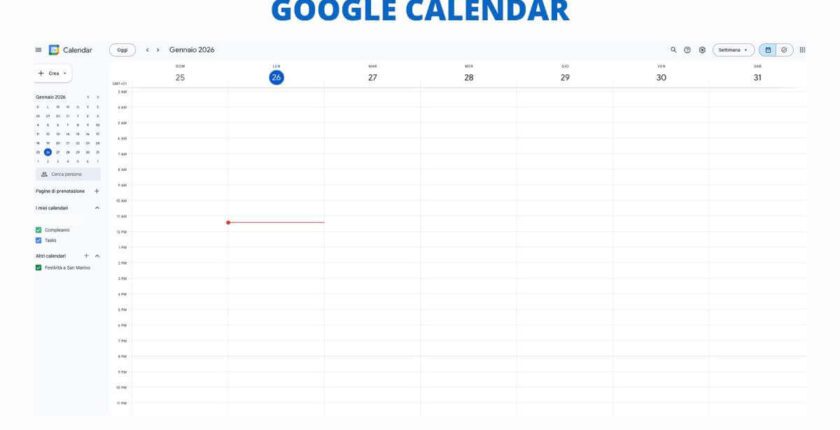
Ottimizzare il tempo con Google Calendar: oltre le funzioni base
La gestione del tempo in ambito lavorativo e accademico richiede strumenti che vadano oltre la semplice annotazione di impegni.
In un ecosistema digitale sempre più interconnesso, saper utilizzare Google Calendar in modo professionale rappresenta una competenza fondamentale per ottimizzare i flussi di lavoro e ridurre il carico cognitivo. Questa guida si propone di esplorare le funzionalità avanzate della piattaforma, partendo dalla configurazione dei set-up di base fino alle integrazioni più complesse con l’universo Google Workspace. Attraverso un approccio metodico, analizzeremo come trasformare un comune calendario digitale in un vero e proprio centro di comando per la vostra operatività quotidiana.
Che siate dirigenti d’azienda alle prese con agende fitte, insegnanti che devono coordinare lezioni e ricevimenti, o dipendenti in cerca di una migliore organizzazione, i paragrafi seguenti offriranno soluzioni pratiche e scalabili. Vi invitiamo a proseguire nella lettura per scoprire come conquistare ogni singolo aspetto tecnico e strategico di questo strumento indispensabile.
Indice dei contenuti
La configurazione avanzata di Google Calendar per professionisti
Per utilizzare Google Calendar con un approccio professionale, è necessario superare la visione del software come semplice agenda visuale. Il primo passo risiede nella configurazione meticolosa dell’interfaccia e delle impostazioni di sistema, che devono riflettere le reali necessità operative dell’utente.
Una configurazione errata può portare a sovrapposizioni di impegni o, peggio, alla mancata ricezione di notifiche cruciali per il business.
Il setup iniziale di Google Calendar determina l’efficacia con cui gestirete le settimane lavorative più intense. Un errore comune è mantenere le impostazioni predefinite, che spesso risultano troppo generiche per un uso intensivo.
Definizione degli orari di lavoro e della sede
Accedendo alle impostazioni generali, è possibile definire con precisione i propri orari di lavoro.
Questa funzione è vitale per i dipendenti di grandi aziende: quando un collega tenterà di invitarvi a una riunione fuori dal vostro orario prestabilito, il sistema lo avviserà automaticamente. Oltre all’orario, è fondamentale impostare la “Sede di lavoro” (ufficio, casa o altro), facilitando la pianificazione logistica dei meeting in presenza.
Gestione dei fusi orari per team internazionali
Per i dirigenti che operano su mercati globali, Google Calendar offre la possibilità di visualizzare un fuso orario secondario.
Questa funzione elimina il rischio di errori di calcolo durante la programmazione di call transcontinentali. È inoltre consigliabile attivare l’opzione “Orologio mondiale” nella barra laterale, per avere sempre sott’occhio l’ora locale dei propri partner commerciali o dei team remoti.
Collaborazione e condivisione su Google Calendar nel team
La vera potenza di Google Calendar risiede nella sua natura collaborativa. In un ambiente aziendale o scolastico, la trasparenza delle agende è il motore della velocità operativa.
Creazione e gestione di calendari condivisi
Un professionista non si limita a un unico calendario.
È prassi comune creare diversi calendari per progetti specifici o per la gestione delle risorse (come la prenotazione di una sala riunioni o di un laboratorio scolastico).
Condividere questi calendari con permessi granulari — “Vedere solo disponibile/occupato” o “Apportare modifiche” — garantisce la privacy necessaria pur mantenendo l’efficienza del coordinamento.
Utilizzo degli indicatori di disponibilità
Prima di inviare un invito, la funzione “Trova un orario” all’interno di Google Calendar permette di sovrapporre temporaneamente le agende dei partecipanti necessari.
Questo evita inutili scambi di email per concordare un appuntamento, permettendo di individuare istantaneamente il primo slot libero per tutti i membri del gruppo di lavoro.
Integrazioni e automazioni di Google Calendar con Google Workspace
L’efficacia di Google Calendar aumenta esponenzialmente quando viene utilizzato in sinergia con gli altri strumenti della suite Google Workspace. L’integrazione nativa permette di creare un ecosistema circolare dove le informazioni fluiscono senza attriti.
Una delle funzioni più sottovalutate è la creazione automatica di eventi a partire dalle email.
Se ricevete una conferma di prenotazione per un volo, un hotel o una cena di lavoro su Gmail, Google Calendar può inserire automaticamente l’evento in agenda.
Per un professionista, ogni e-mail importante spesso nasconde un’azione da compiere.
Utilizzando il pannello laterale destro, è possibile trascinare un’email direttamente in Google Calendar o in Google Tasks. Questo permette di mantenere un legame diretto tra la conversazione scritta e lo slot temporale dedicato all’esecuzione di quel compito, migliorando drasticamente la tracciabilità delle task.
Gestione degli slot per appuntamenti in Google Calendar
Per chi svolge attività di consulenza o per i docenti che devono gestire i ricevimenti degli studenti, la funzione “Slot per appuntamenti” (o “Pagine di prenotazione”) di Google Calendar è di grande utilità.
Invece di gestire manualmente le richieste di appuntamento, è possibile definire dei blocchi di tempo in cui si è disponibili.
Il sistema genera un link esterno che può essere inviato ai clienti o pubblicato sul sito web della scuola/azienda. Gli utenti possono scegliere lo slot preferito e l’evento verrà creato automaticamente in entrambi i calendari, con tanto di link a Google Meet già generato.
Automazione delle notifiche e dei promemoria
Un uso professionale di Google Calendar prevede l’impostazione di notifiche strategiche.
Non limitatevi alla notifica standard “10 minuti prima”. Per meeting importanti, è consigliabile impostare un promemoria via email 24 ore prima e una notifica push 15 minuti prima dell’inizio. Questo riduce drasticamente il tasso di “no-show” (mancata presentazione) negli appuntamenti.
Il Time Blocking applicato a Google Calendar
Esistono tecniche di gestione del tempo che trovano in Google Calendar lo strumento di implementazione ideale. Non si tratta solo di tecnica software, ma di approccio metodologico alla giornata lavorativa.
Il Time Blocking consiste nel dividere la giornata in blocchi di tempo dedicati esclusivamente a una specifica attività. In Google Calendar, questo si traduce nella creazione di eventi colorati che occupano l’intera giornata, lasciando spazio solo ai compiti prioritari.
L’uso strategico dei colori in Google Calendar non ha finalità estetiche, ma funzionali. Assegnare un colore specifico ai “Meeting esterni”, uno al “Lavoro profondo (Deep Work)” e uno alle “Attività amministrative” permette di capire a colpo d’occhio come viene distribuito il proprio tempo durante la settimana. Un dirigente potrà così accorgersi immediatamente se sta dedicando troppo tempo alle riunioni a discapito della strategia.
Integrazione con Google Tasks per una visione olistica
Le “Attività” (Tasks) compaiono direttamente nella griglia temporale di Google Calendar.
A differenza degli eventi, le attività che non vengono completate si spostano automaticamente al giorno successivo. Un professionista utilizza gli eventi per ciò che ha una durata specifica e le attività per i micro-compiti che devono essere evasi entro la fine della giornata.
Trucchi e scorciatoie per dominare Google Calendar
La velocità di esecuzione è un pilastro della produttività. Conoscere le scorciatoie da tastiera e le funzioni rapide di Google Calendar permette di risparmiare ore di lavoro su base mensile.
L’utilizzo dei tasti rapidi permette di navigare nell’interfaccia senza toccare il mouse:
“C”: Crea un nuovo evento.
“T”: Torna alla visualizzazione della data odierna.
“W” / “M”: Passa rapidamente dalla vista Settimanale (Week) a quella Mensile (Month).
“/”: Attiva la barra di ricerca per trovare eventi passati o futuri.
Ricerca avanzata e filtri
Spesso è necessario recuperare informazioni su meeting avvenuti mesi prima.
La funzione di ricerca di Google Calendar permette di filtrare i risultati per partecipante, luogo o parole chiave contenute nella descrizione. Questa è una risorsa preziosa per i dipendenti che devono rendicontare le ore lavorate su determinati progetti o per i docenti che devono verificare lo storico delle lezioni svolte.
Sicurezza e privacy nella gestione di Google Calendar
Quando si gestiscono agende aziendali o scolastiche, la sicurezza dei dati è prioritaria. Google Calendar offre diversi livelli di protezione che devono essere conosciuti e configurati correttamente dai responsabili IT e dai singoli utenti.
Ogni volta che si crea un evento in un calendario aziendale, è fondamentale controllare chi può vedere i dettagli.
Anche all’interno di un calendario condiviso, è possibile impostare singoli eventi come “Privati“.
In questo caso, i colleghi vedranno solo la dicitura “Occupato”, preservando la riservatezza su appuntamenti medici o questioni sensibili. Questa distinzione è fondamentale per i dirigenti che condividono l’agenda con i propri assistenti ma necessitano di mantenere riservati determinati incontri strategici.
Gestione degli inviti da mittenti sconosciuti
Per evitare lo spam in agenda, una piaga crescente nei contesti professionali, è bene configurare Google Calendar affinché mostri solo gli inviti provenienti da contatti noti o che sono stati esplicitamente accettati via email. Questa impostazione protegge la pulizia visuale del calendario e previene tentativi di phishing attraverso le descrizioni degli eventi.
Backup e portabilità dei dati del calendario
Un professionista deve sempre avere un piano di emergenza per i propri dati. Sebbene Google Calendar sia un servizio cloud altamente affidabile, esistono procedure per l’esportazione dei dati.
Esportazione in formato .ics
È possibile esportare interi calendari in formato iCal (.ics). Questa procedura è consigliata quando si cambia azienda o quando un insegnante deve trasferire la propria programmazione da un account istituzionale a uno personale (o viceversa). La portabilità garantisce che lo storico del proprio lavoro non vada perduto al termine di un contratto o di un ciclo scolastico.
In conclusione, l’adozione di Google Calendar come strumento primario di organizzazione professionale richiede un investimento iniziale in termini di configurazione e apprendimento delle metodologie, ma i ritorni in efficienza e riduzione dello stress sono incalcolabili.
Dalla gestione dei fusi orari per i team globali alla creazione di pagine di prenotazione per i consulenti, ogni funzione è progettata per eliminare gli attriti comunicativi e permettere all’utente di concentrarsi su ciò che conta davvero: il proprio lavoro.

Categorie del Blog

